 All-in-One
Download
Für Windows 10 & 11 · kostenlos
Alles.
In einer Island.
Spotify, Discord, Fadenkreuz, Screenshots und Kurznotizen – oben am Bildschirm, mit einem Tastendruck. Und wenn nichts los ist, ist sie einfach weg.
Die Island
Taucht auf, wenn du sie brauchst.
Verschwindet, wenn nicht.
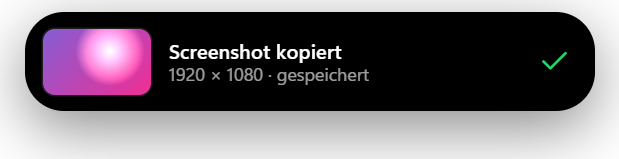
Neuer Song, Screenshot kopiert, Mikro stumm: Die Island wächst kurz aus dem oberen Bildschirmrand, zeigt dir das Wichtigste und zieht sich wieder zurück – mit einer weichen, federnden Animation wie bei modernen Smartphones.
- StrgAltI öffnen
- Wählbarer Monitor
- Klicks gehen durch


Spotify
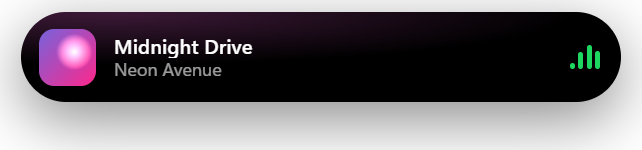
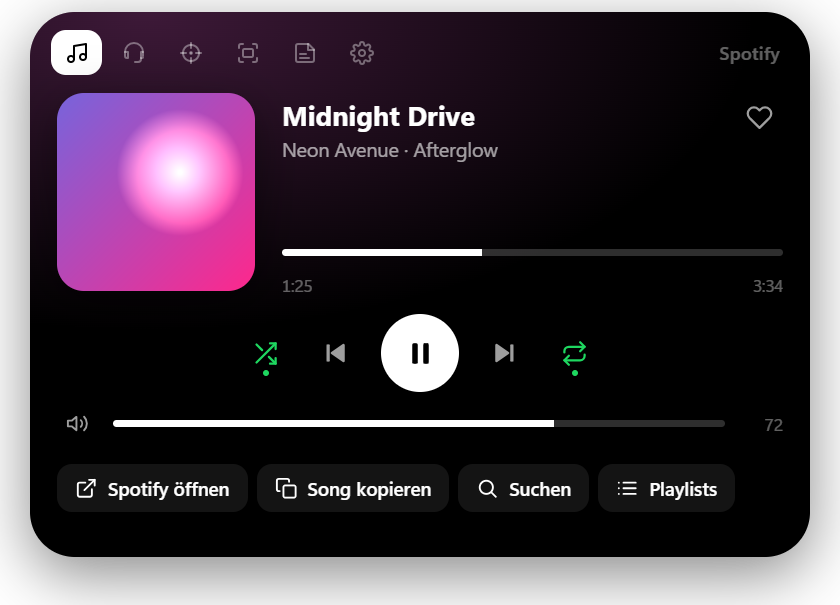
Deine Musik, ohne das Spiel zu verlassen.
Cover, Fortschritt, Spulen, Zufall, Wiederholen – und eine eigene Lautstärke nur für Spotify. Funktioniert sofort, ganz ohne Anmeldung. Mit verbundenem Konto kommen „Gefällt mir“, Suche, Playlists und Warteschlange dazu.
- Song-Wechsel erscheint kurz in der Island
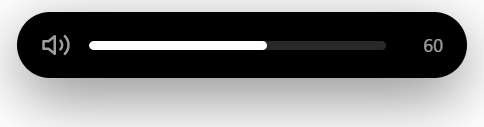
- Spotify lauter/leiser per Hotkey – nicht das ganze System
- Island färbt sich passend zum Cover
Discord
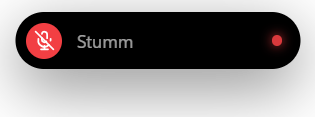
Stumm? Siehst du sofort.
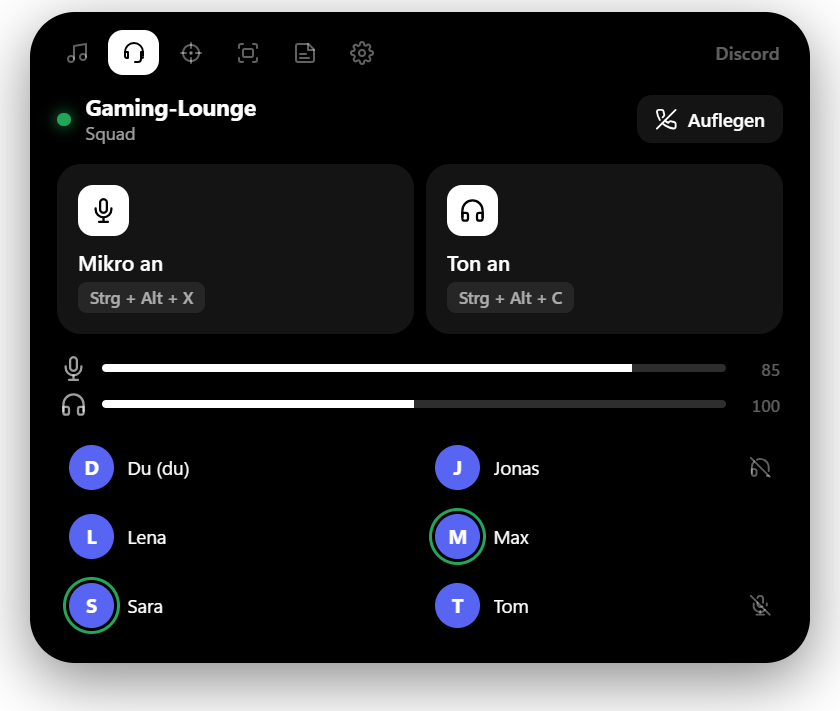
Mikro und Ton per Hotkey schalten, auflegen, Lautstärken regeln und sehen, wer gerade spricht. Solange du stumm bist, bleibt eine kleine rote Island sichtbar – nie wieder minutenlang ins Leere reden.
- StrgAltX Mikro · StrgAltC Ton
- Teilnehmer für dich stummschalten
- Status auch live auf dem Stream Deck
Fadenkreuz
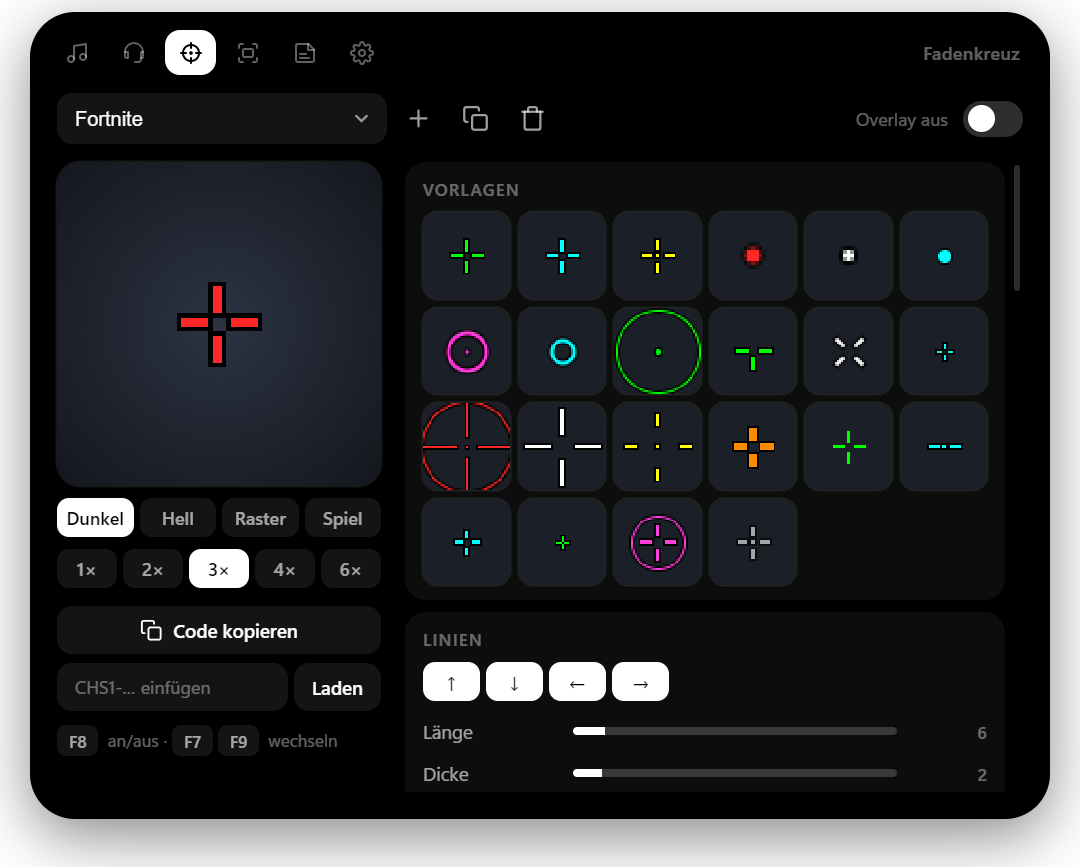
Dein Fadenkreuz. In jedem Spiel.
Ein pixelgenaues Overlay für Fortnite, Valorant, CS2, Apex & Co. Linien, Punkt, Kreis, Umriss, Farben, eigenes PNG oder selbst gezeichnet – mit 22 Vorlagen und eigenem Profil pro Spiel, das automatisch wechselt.
- F8 an/aus · F7 F9 wechseln
- Teilen-Code für Freunde (
CHS1-…) - Auf Wunsch unsichtbar in Aufnahmen und Streams
Screenshots
Aufnehmen. Strg+V. Fertig.
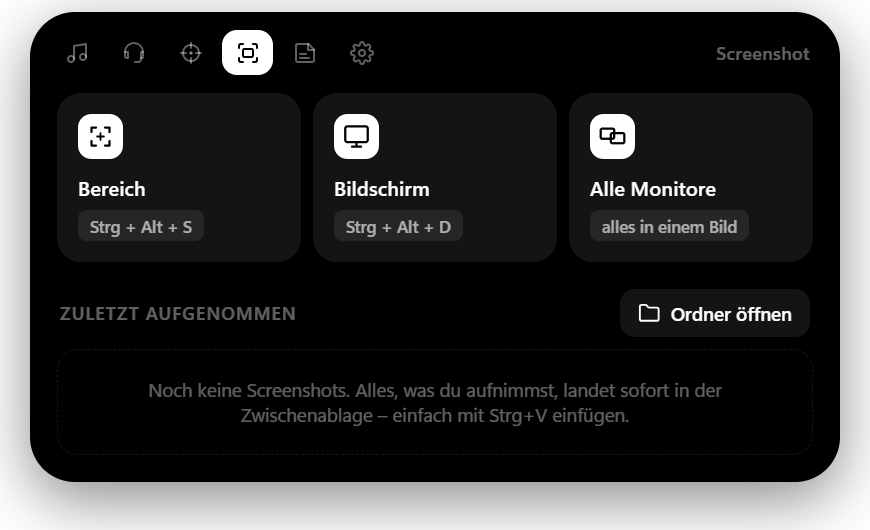
Bereich aufziehen oder ganzen Bildschirm nehmen – das Bild liegt sofort in der Zwischenablage und wird zusätzlich gespeichert. Kein Fenster, kein Klick auf „Kopieren“.
- StrgAltS Bereich · StrgAltD Bildschirm
- Alle Monitore in einem Bild
- Letzte Aufnahmen mit einem Klick erneut kopieren
Kurznotizen
Gedanke? Festgehalten.
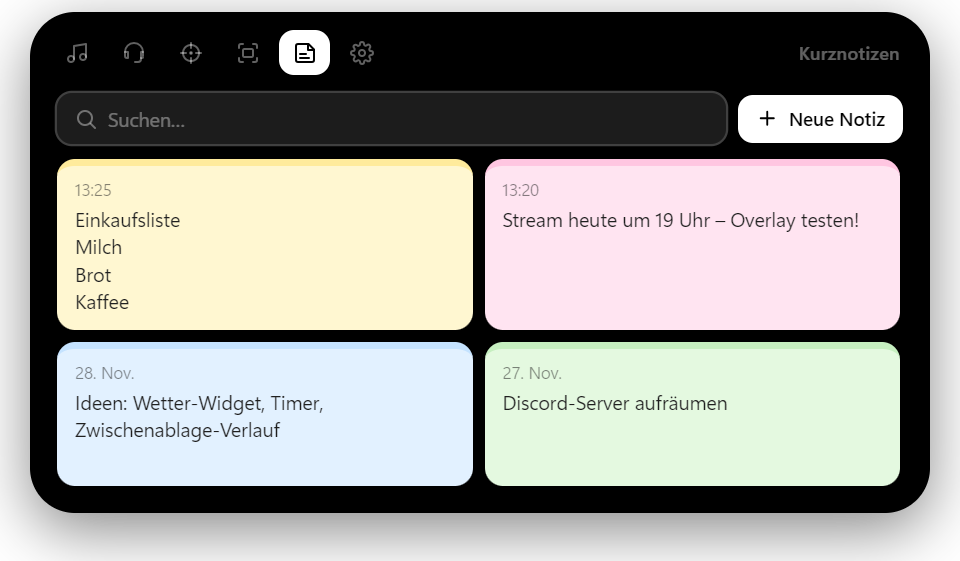
Wie die Windows-Kurznotizen – nur schneller. Sieben Farben, Formatierung, Bilder per Einfügen, Suche. Und mit einem Klick klebt die Notiz als eigenes Fenster auf dem Desktop.
- StrgAltK neue Notiz
- Auf dem Desktop anheften, immer im Vordergrund
Stream Deck
22 Tasten. Mit Live-Status.
Das Plugin installierst du mit einem Klick aus der App. Play/Pause zeigt, ob Musik läuft, „Läuft gerade“ zeigt das Cover, die Discord-Tasten werden rot, sobald du stumm bist – auch wenn du in Discord selbst umschaltest. Eigene Icons? Jederzeit.





Alles auf Tastendruck.
Jedes Kürzel kannst du in den Einstellungen neu belegen.
Immer aktuell
Ein Klick. Neueste Version.
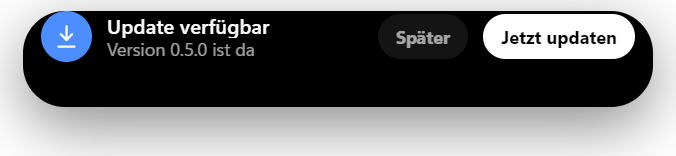
Sobald es ein Update gibt, meldet sich die Island. „Jetzt updaten“ drücken – All-in-One lädt die neue Version, installiert sie und startet neu. Kein Suchen, kein neuer Download.
Neu in :
Bereit für deine Island?
Kostenlos für Windows 10 und 11. Keine Adminrechte nötig.
Kostenlos herunterladenFragen & Antworten
Windows sagt „Der Computer wurde durch Windows geschützt“?
Das kommt bei neuen Programmen ohne gekauftes Signatur-Zertifikat. Klick auf „Weitere Informationen“ und dann „Trotzdem ausführen“. Danach fragt Windows nicht mehr.
Brauche ich ein Spotify-Premium-Konto?
Nein. Play/Pause, Skip, Spulen, Zufall und Lautstärke funktionieren mit der normalen Spotify-App. Nur Abspielen aus der Suche und die Warteschlange brauchen Premium.
Wie richte ich Discord ein?
Einmalig auf discord.com/developers eine eigene App anlegen, Client-ID und Secret in den Einstellungen eintragen und „Autorisieren“ drücken. Die Schritte stehen direkt in der App.
Warum sehe ich das Fadenkreuz im Spiel nicht?
Stell das Spiel auf „Randloses Fenster“ bzw. „Vollbild (Fenster)“. Über exklusivem Vollbild kann Windows keine Overlays anzeigen. Das Overlay greift nicht ins Spiel ein – Turnierregeln trotzdem selbst prüfen.
Was passiert mit meinen Daten?
Notizen, Einstellungen und Screenshots bleiben auf deinem PC. Die App fragt nur hier nach Updates – sonst nichts.